- 1블루스크린이 뜨면 화면 하단의 정지 코드와 .sys 파일명을 사진으로 남기고, 코드는 확정 진단이 아니라 의심 방향으로 쓰세요.
- 2점검은 외부 기기 분리, 최근 변경 되돌리기, 드라이버 업데이트, 이벤트 뷰어와 SFC, 메모리 진단 순서로 쉬운 것부터 진행합니다.
- 3윈도우가 아예 안 뜨면 복구 환경에서 시동 복구와 안전 모드를 쓰고, 초기화의 모든 항목 제거는 백업을 마친 뒤에만 고르세요.
잘 쓰던 PC가 갑자기 파란 화면과 알 수 없는 영문 코드를 띄우고 재시작되면 당황스럽죠. 다시 켜면 멀쩡해서 그냥 넘어가도 되나 싶기도 한데요. 이 블루스크린에는 문제의 단서가 되는 정지 코드가 적혀 있어요.
이 글에서는 코드 읽는 법, 코드별로 먼저 볼 곳, 윈도우가 안 뜰 때의 복구 순서를 정리할게요. 코드 하나로 원인이 딱 정해지는 경우는 드물어서, 코드로 의심 방향을 잡고, 쉬운 점검부터 하나씩, 안 되면 전문가 순서로 가면 덜 돌아가요.
먼저 할 일은 코드와 파일명 기록하기
정지 코드는 화면 하단에 표시돼요. PAGE_FAULT_IN_NONPAGED_AREA 같은 영문 이름이나 0x0000007B처럼 0x로 시작하는 값이 보이면 휴대폰으로 사진을 찍어 두세요. .sys로 끝나는 파일 이름이 함께 보이면 가장 직접적인 단서예요. 그 파일을 만든 장치나 프로그램(그래픽카드, 백신, USB 장치 등)의 업데이트를 먼저 찾아보시고, 시스템 드라이버 파일을 직접 지우는 것은 피하세요.
화면이 너무 빨리 재시작돼 못 읽었다면 제어판 > 시스템 > 고급 시스템 설정 > 시작 및 복구에서 '자동으로 다시 시작'을 해제해 두세요. 다음에는 화면이 멈춰 있어 코드를 읽을 수 있어요.
코드별로 어디부터 볼까요
| 정지 코드 | 의심 방향 | 먼저 해 볼 것 |
|---|---|---|
| 0x0000000A IRQL_NOT_LESS_OR_EQUAL | 오래된 드라이버, 메모리, 하드웨어 | 드라이버, 메모리, 하드웨어 순서 |
| 0x0000003B SYSTEM_SERVICE_EXCEPTION | 시스템 서비스 실행 중 예외 | 최근 추가한 드라이버·프로그램 업데이트나 제거 |
| 0x00000050 PAGE_FAULT_IN_NONPAGED_AREA | 메모리 계열 코드 | 드라이버 점검 후 메모리 진단 |
| 0x00000154 UNEXPECTED_STORE_EXCEPTION | 디스크 고장으로 단정하지 않는 코드 | 이벤트 뷰어, 메모리 진단, SFC, 디스크 검사 |
| 0x0000007B INACCESSIBLE_BOOT_DEVICE | 부팅 장치 접근 쪽 | 외부 기기 분리, 최근 SSD 확인, 시동 복구 |
| 0x00000116 VIDEO_TDR_FAILURE | 이름상 그래픽 쪽 | 그래픽 드라이버 업데이트 |
이 표는 Microsoft의 개발자용 코드 표에서 이름을 확인해 의심 방향만 잡은 것이라 확정 진단은 아니에요. 이름에 MEMORY가 있어도 메모리 불량이 확정되지 않고, STORE가 있어도 디스크 고장으로 단정하지 않아요. 표에 없는 코드는 Microsoft Learn의 Bug Check Code Reference에서 같은 방식으로 찾아볼 수 있어요.
셀프체크 순서
바탕화면까지 들어갈 수 있는 경우
쉽고 되돌리기 쉬운 순서예요. 한 단계 하고 블루스크린이 다시 뜨는지 지켜보세요.
위에서부터 순서대로 해보세요. 확인한 단계는 체크해 두면 진행 상황이 저장됩니다.
0 / 6 완료여기까지 풀리지 않고 하드웨어가 의심되면 제조사 진단 도구를 실행하고 BIOS·UEFI 업데이트가 나왔는지 확인해 보세요. BIOS 업데이트는 제조사 절차대로 하고, 진행 중 전원이 끊기면 안 돼요. 노트북은 어댑터를 연결하고, 자신이 없으면 서비스센터에 맡기세요.
윈도우가 아예 안 뜰 때는 복구 환경으로
블루스크린과 재시작이 반복되면 PC를 강제 종료한 뒤 다시 켜세요. Windows 복구 환경이 자동으로 열리는데 3~4번 반복해야 열릴 수 있고 저장하지 않은 파일은 사라질 수 있어요. 열리면 '문제 해결'이나 '고급 옵션'에서 아래 순서로 눌러 보세요.
초기화는 마지막에, 백업은 먼저
'이 PC 초기화'는 두 옵션이에요. '개인 파일 보관'은 문서와 사진 같은 개인 파일을 남기고 Windows와 프로그램을 다시 설치하고, '모든 항목 제거'는 전부 지워요. 모든 항목 제거는 되돌릴 수 없으니 외장 드라이브나 클라우드로 먼저 옮겨 두세요. 초기화는 30분 넘게 걸릴 수 있고 중간에 전원을 끊으면 실패할 수 있으니 끝까지 기다려 주세요.
윈도우가 켜지지 않아 파일을 꺼낼 수 없다면 초기화로 넘어가지 말고, 서비스센터에 증상을 그대로 설명하고 데이터를 지키는 방법부터 물어보세요.
블루스크린 자가 판단
서비스센터나 전문가를 찾을 신호
- 시동 복구와 안전 모드까지 해도 같은 블루스크린이 돌아올 때 해 본 점검을 정리해 서비스센터에 전달하세요.
- 제조사 진단 도구가 오류를 보고할 때 결과 화면을 사진으로 남기세요. 보증과 접수 기준은 Microsoft 문서에 없으니 제조사 지원 페이지에서 모델별로 확인하세요.
- BitLocker 복구 키를 찾을 수 없을 때 더 진행하지 말고 서비스센터에 상태를 설명하세요.
- 노트북 배터리가 부풀거나 과열되거나 타는 냄새가 날 때 점검을 멈추고 즉시 사용과 충전을 중단한 뒤 공식 서비스센터로 가세요.
블루스크린은 놀라운 화면이지만 코드와 파일명이라는 단서를 같이 보여 주는 화면이기도 해요. 쉬운 점검부터 차례로 따라가면 원인을 좁히는 경우가 많습니다.
다만 초기화, BIOS 업데이트, PC 내부 작업은 서두르지 마세요. 백업을 먼저 하고, 전원을 끄고 정전기를 방지하고, 자신이 없으면 서비스센터에 증상을 그대로 전달하세요.
화면에 적힌 정지 코드와 .sys 파일명을 사진으로 남기기 전에는 초기화나 재설치로 넘어가지 마세요. 특히 이 PC 초기화의 '모든 항목 제거'는 드라이브의 모든 데이터를 지우고 되돌릴 수 없으니, 중요한 파일은 외장 드라이브나 클라우드로 먼저 옮겨 두세요.
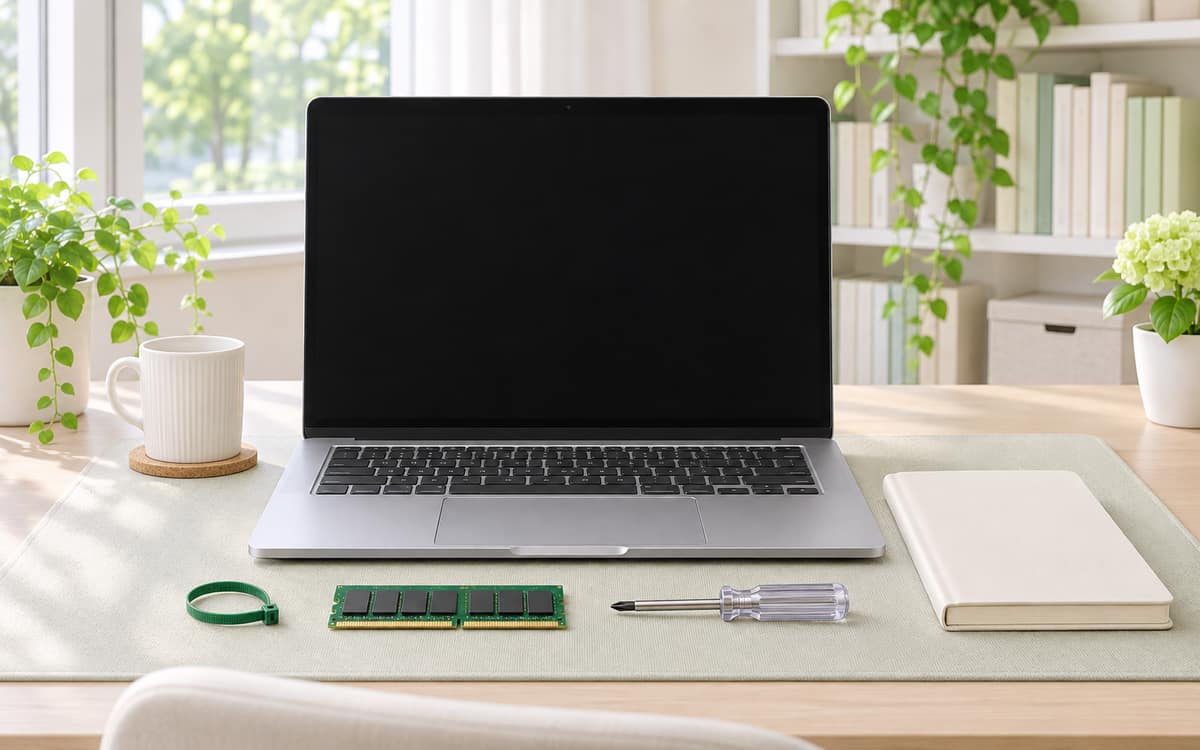
PC 내부 부품을 만질 때는 반드시 전원을 끄고 코드를 뽑은 뒤 정전기를 방지하고, 노트북은 열지 말고 서비스센터에 맡기세요.
블루스크린은 놀라운 화면이지만 코드와 파일명이라는 단서를 같이 보여 주는 화면이기도 해요. 사진으로 기록하고, 외부 기기 분리부터 드라이버와 메모리 점검까지 쉬운 순서로 따라가면 원인을 좁히는 경우가 많습니다.
복구 환경까지 해 보고도 같은 화면이 돌아오면 증상과 코드를 그대로 서비스센터에 전달하세요. 초기화로 넘어갈 때는 백업이 먼저입니다.
자주 묻는 질문
블루스크린이 딱 한 번 뜨고 그 뒤로는 멀쩡해요. 그냥 써도 될까요?
다시 뜨지 않는다면 지켜보는 것도 방법이에요. 다만 코드를 못 적어 두었다면 다음 번에 대비해 시작 및 복구에서 '자동으로 다시 시작'을 해제해 두세요. 해 두어도 손해 볼 것이 없는 설정이에요. 같은 증상이 반복되면 코드와 파일명을 기록하고 이 글의 셀프체크 순서를 따라가 보세요. 중요한 파일은 미리 한 번 복사해 두는 편이 안전합니다.
0x0000000A 코드가 나왔는데 메모리가 불량이라는 뜻인가요?
그렇게 단정하지는 않아요. Microsoft는 이 코드를 주로 결함 있거나 오래된 드라이버, 메모리 문제, 하드웨어 문제로 설명하고, 코드만으로는 셋 중 무엇인지 확정되지 않아요. 그래서 드라이버 업데이트를 먼저 하고, 다음에 메모리 진단, 마지막에 하드웨어 점검 순서로 하나씩 좁혀 가는 방법을 권해요.
UNEXPECTED_STORE_EXCEPTION이 나오면 SSD나 하드디스크가 고장 난 건가요?
이름의 STORE 때문에 디스크 고장으로 단정하지는 않아요. Microsoft 문서는 이 코드를 커널 메모리 저장 구성요소가 예상치 못한 예외를 잡았다는 뜻으로 설명하고, 이벤트 뷰어 시스템 로그 확인, Windows 메모리 진단, 장치 관리자 느낌표 확인과 드라이버 업데이트, SFC 실행을 안내해요. 디스크 검사도 함께 해 보되, 해당 문서는 개발자용이고 2022년 12월 기준이라 최신 Windows 11 메뉴 이름과 다를 수 있어요.
메모리 진단을 돌렸는데 결과는 어디서 보나요?
재부팅 후 로그인하면 알림으로 결과가 뜨는 경우가 있고, 이벤트 뷰어의 MemoryDiagnostics-Results 로그에서도 볼 수 있어요. 이벤트 ID 2001이면 메모리 오류가 발견되지 않았다는 뜻이에요. 오류가 없어도 블루스크린이 계속되면 드라이버, 시스템 파일, 저장장치 쪽 점검으로 돌아가시면 됩니다.
이 PC 초기화를 하면 파일이 다 지워지나요?
옵션에 따라 달라요. '개인 파일 보관'은 Windows와 프로그램을 다시 설치하되 문서, 사진, 영상 같은 개인 파일은 유지하고, '모든 항목 제거'는 개인 파일과 앱, 설정을 전부 지워요. 어느 쪽이든 앱은 다시 설치해야 하고 30분 이상 걸릴 수 있어요. 모든 항목 제거는 되돌릴 수 없으니 백업을 끝낸 뒤에 고르세요.
출처와 확인
마지막 확인 2026.11.03모델·연식에 따라 버튼 위치와 조작 방법이 다릅니다. 내 제품의 정확한 절차와 사진은 아래 공식 안내에서 확인하세요.
- [1]공식Microsoft Learn · Bug Check Code Reference (정지 코드 16진수 값과 이름 표) · learn.microsoft.com
- [2]공식Microsoft Support · Troubleshooting Windows unexpected restarts and stop code errors · support.microsoft.com
- [3]공식Microsoft Support · How to fix Error 0xA: IRQL_NOT_LESS_OR_EQUAL · support.microsoft.com
- [4]공식Microsoft Learn · Bug Checks (Stop Code Errors) · learn.microsoft.com
- [5]공식Microsoft Learn · Bug Check 0x154 UNEXPECTED_STORE_EXCEPTION · learn.microsoft.com
- [6]공식Microsoft Support · 블루 스크린 오류 문제 해결 · support.microsoft.com
오늘의딜은 제품 판매나 제휴 수수료와 무관하게 작성합니다. 잘못된 내용은 hello@todaydeals.co.kr로 알려주세요.