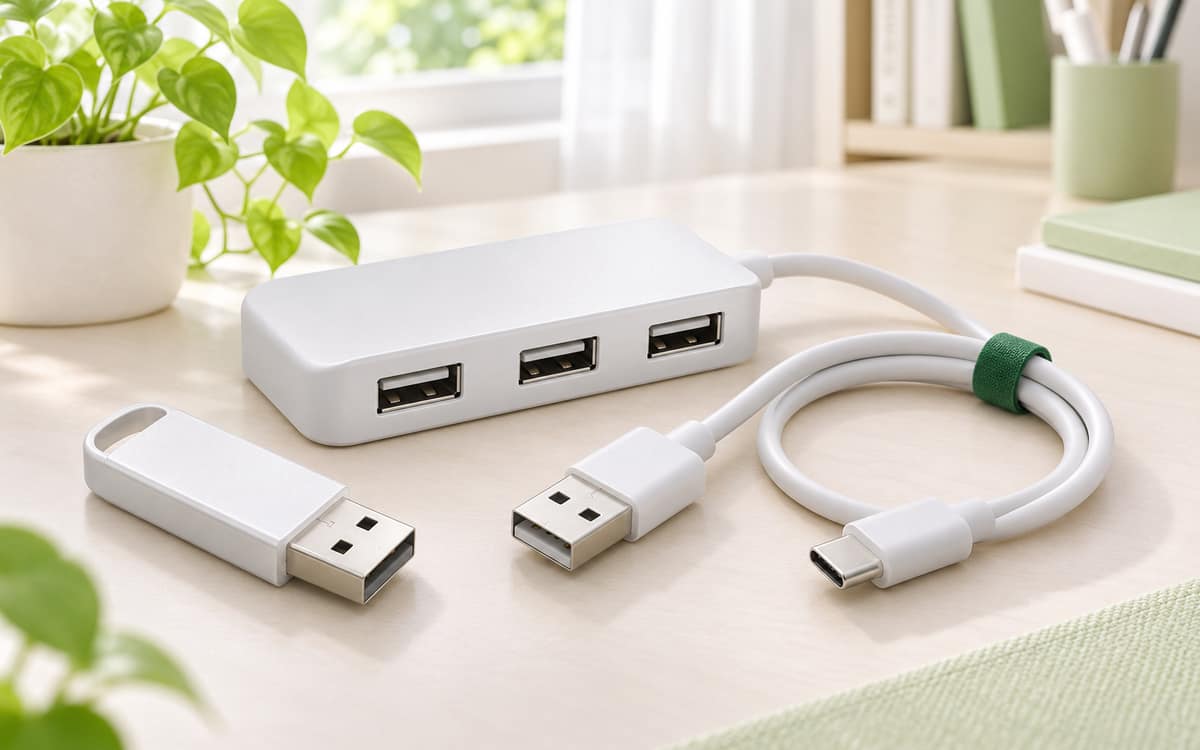
- 1허브를 빼고 직접 꽂기, 다른 포트, 전원 어댑터, 케이블 교체, 포트 청소 순서로 해 보면 포트·전원·케이블 중 어디가 문제인지 가려져요.
- 2장치 관리자의 노란 느낌표와 오류 코드를 읽으면 10은 드라이버 업데이트, 24·39·41은 장치 제거 후 재검색, 43은 제조사 문의와 다른 PC 테스트, 48·52는 제조사 정식 드라이버로 갈래가 나뉘어요.
- 3저장장치는 안전 제거와 백업이 먼저고, 포트 안을 핀으로 찌르지 않는 것만 지키면 시도해서 잃을 것은 크지 않아요. 여기까지 해도 안 되면 제조사나 수리점으로 넘어가세요.
USB 메모리나 외장 하드, 마우스를 꽂았는데 반응이 없거나 잠깐 잡혔다가 사라지면 당황스럽죠. 이런 증상은 장치 고장보다 허브, 포트, 전원, 드라이버처럼 직접 확인해 볼 수 있는 곳에서 시작하는 일이 많은 편이에요.
그래서 쉬운 것부터 순서대로 짚어 볼게요. 허브 빼기, 다른 포트, 전원 확인이 먼저고 그다음이 장치 관리자의 오류 코드를 읽는 단계예요. 기준은 Windows 11이고 Windows 10에서도 같은 방식으로 따라가시면 돼요.
흔한 원인부터 짚어보기
| 증상 | 먼저 의심해 볼 곳 |
|---|---|
| 허브나 도킹스테이션에 꽂으면 안 됨 | 허브 전원 부족 |
| 이 포트에서만 안 됨 | 포트 먼지, 포트별 기능 차이 |
| 외부 전원 장치가 안 잡힘 | 전원 미연결, 노트북 배터리 상태 |
| USB-C 충전이나 화면 출력만 안 됨 | 충전기 출력, 케이블, 포트 기능 불일치 |
| 노란 느낌표가 보임 | 드라이버 문제, 오류 코드로 판별 |
내 증상에 가까운 줄을 찾으셨다면 아래 순서대로 하나씩 해 보세요. 하나 바꿀 때마다 다시 꽂아 확인하시면 원인을 가려낼 수 있어요.
셀프체크 순서, 포트와 전원부터
위에서부터 순서대로 해보세요. 확인한 단계는 체크해 두면 진행 상황이 저장됩니다.
0 / 6 완료포트와 케이블, 전원이 괜찮아 보인다면 이제 장치 관리자를 열 차례예요.
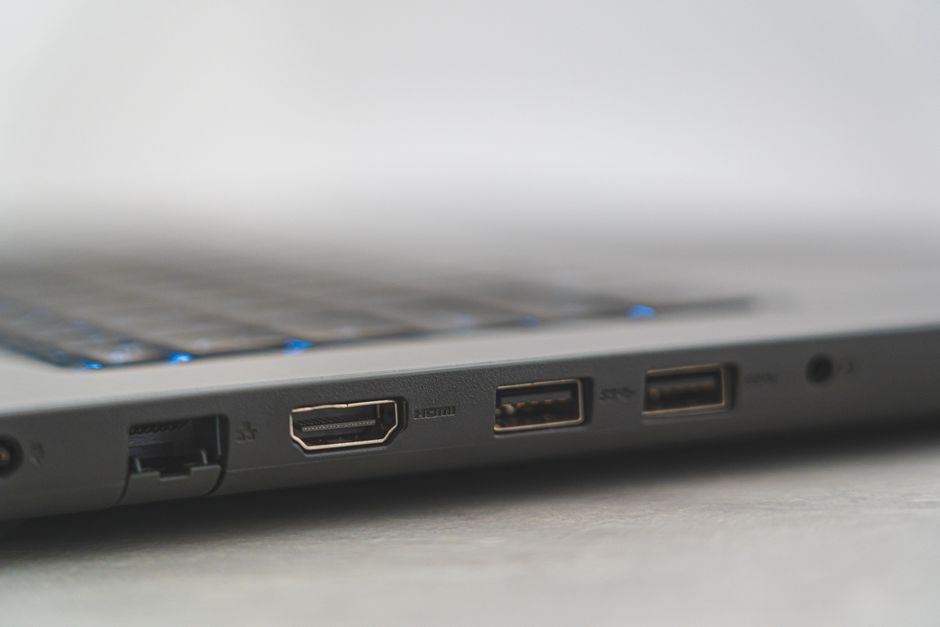
장치 관리자에서 오류 코드 읽기
장치 관리자에서 노란 느낌표 장치를 찾아 속성을 열고 '장치 상태'의 오류 코드를 확인하세요. 안 보이면 '보기'에서 '숨겨진 장치 표시'를 켜 보시고(일반적인 Windows 동작이에요), 그래도 장치가 목록에 없다면 포트·케이블 점검으로 돌아가세요. 코드 28은 드라이버 미설치라서 제조사 공식 사이트나 Windows 업데이트에서 드라이버를 받는 쪽을 먼저 해 보세요.
| 코드 | 뜻 | Microsoft 안내 조치 |
|---|---|---|
| 10 | 장치를 시작할 수 없음 | 드라이버 탭에서 드라이버 업데이트 |
| 19 | 레지스트리 구성 손상 | 장치 제거 후 하드웨어 변경 사항 검색, 안 되면 복원 지점 |
| 24 | 드라이버가 제대로 설치되지 않음 | 장치 제거 |
| 39, 41 | 드라이버 손상·누락 / 장치를 찾지 못함 | 장치 제거 후 하드웨어 변경 사항 검색 |
| 43 | 드라이버가 장치 문제를 보고해 중지됨 | 제조사 문의 후 장치 제거, 재검색 |
| 45, 46 | 장치 미연결 / OS 종료 중 | 별도 조치 불필요 |
| 47 | 안전 제거됐지만 제거되지 않음 | 뽑았다 다시 꽂기, 안 되면 재시작 |
| 48, 52 | 드라이버 차단 / 서명 확인 불가 | 제조사 최신 드라이버 |
코드 10은 드라이버 업데이트를 먼저 해 보고, 같은 코드가 남으면 19·39·41 방법으로 넘어가세요. 24·39·41은 '장치 제거'가 핵심인데, 장치 이름을 메모해 두고 제거한 뒤 상단 '동작' 메뉴의 '하드웨어 변경 사항 검색'을 눌러 드라이버를 다시 잡게 하면 됩니다. 여기서 제거는 드라이버만 지우는 동작이고 장치 안의 파일을 지우지 않아요.
코드 19에서 이전 정상 구성이나 시스템 복원까지 가야 한다면 주의가 필요해요. 시스템 복원은 복원 지점 이후에 설치한 프로그램과 설정까지 되돌리니 중요한 파일을 먼저 백업하세요. 부담스럽다면 PC 제조사나 수리점과 상담한 뒤 진행하셔도 괜찮습니다.
코드 43은 이 코드만으로는 장치 고장인지 드라이버 문제인지 구분되지 않아요. 이럴 때 앞의 다른 PC 테스트가 판별법이 됩니다. 다른 PC에서도 같으면 장치 제조사에 문의하고, 다른 PC에서 잘 되면 이 PC에서 제거와 재검색, 드라이버 업데이트를 이어서 해 보세요.
코드 45·46은 Microsoft도 별도 조치가 필요 없다고 안내해요. 장치를 다시 꽂거나 다음 부팅 후에 보시고, 45가 계속 남으면 실제로 연결이 안 된 것이니 케이블과 포트로 돌아가세요. 코드 47은 뽑았다 다시 꽂고, 안 되면 PC를 재시작하세요. 쓰는 중에 강제로 뽑으면 파일이 손상될 수 있으니 복사가 끝난 것을 확인하고 '하드웨어 안전 제거'를 먼저 하세요.
코드 48·52는 드라이버를 제조사에서 받으라는 안내예요. 출처가 불분명한 사이트에서는 받지 마시고 장치나 PC 제조사의 공식 사이트, 또는 Windows 업데이트를 이용하세요.
USB-C, 절전 옵션, Windows 10
USB-C는 모양이 같아도 기능이 같지 않아요. 디스플레이 출력, Thunderbolt, USB4 같은 기능은 PC 하드웨어·소프트웨어, 연결 장치, 경우에 따라 특정 케이블까지 모두 지원해야 동작하니 케이블 기능표를 보고 USB4나 Thunderbolt 인증 케이블을 쓰세요. 충전기 출력이 PC 요구 전력보다 낮으면 충전이 느리거나 안 되고, 제조사 전용 독점 커넥터 충전기는 PC에서 동작하지 않을 수 있어요. 와트 수가 헷갈리면 PC 제조사 사양표를 보시면 됩니다.
화면이 꺼진 뒤에 장치가 끊긴다면 설정 > 시스템 > 전원 및 배터리 > 에너지 권장 사항의 '화면이 꺼졌을 때 USB 장치 중지' 항목을 확인해 보세요. 켜 두면 화면이 꺼진 동안 USB 장치가 동작하지 않으니 외장 하드처럼 계속 돌아야 하는 장치는 꺼 두세요. 항목은 기기와 전원 상태에 따라 달라 안 보일 수도 있는데, 그땐 넘어가셔도 돼요.
Windows 10은 2025년 10월 14일에 지원이 종료됐고 Microsoft는 Windows 11로 옮기기를 권장해요. 위 점검은 Windows 10에서도 쓸 수 있고, 업그레이드는 설치 가능 여부를 PC 제조사 안내로 먼저 확인하세요.
USB 장치 인식 자가 판단
AS나 수리점으로 넘어가야 하는 신호
- 압축 공기로도 안 되고 이물질이 깊이 박힌 것 같다면 직접 파내지 말고 수리점에 맡기세요.
- 한 포트에서만 계속 안 된다면 다른 포트로 우회하되, 불편이 이어지면 PC 제조사 AS에 증상을 그대로 알리세요.
- 코드 43이 뜨고 다른 PC에서도 같거나, 48·52가 제조사 드라이버로도 남는다면 장치 제조사에 오류 코드를 그대로 말씀하세요.
- 포트나 충전기, 케이블이 유난히 뜨겁거나 타는 냄새가 난다면 바로 뽑고 제조사 AS에 알리세요(일반적인 안전 기준이에요).
허브·포트·전원·케이블을 하나씩 바꿔 보면 원인이 좁혀지는 경우가 많고, 그다음은 오류 코드가 길을 알려 줘요. 저장장치 안의 파일은 되돌리기 어려우니 안전 제거와 백업을 점검보다 앞에 두시고, 여기까지 해도 안 되면 증상과 오류 코드를 그대로 제조사나 수리점에 전달하세요.
외장 하드나 USB 메모리는 파일을 쓰는 중에 뽑으면 손상될 수 있으니 복사가 끝난 것을 확인하고 안전 제거를 먼저 해 주세요. 시스템 복원처럼 설정을 되돌리는 방법은 복원 지점 이후에 설치한 프로그램까지 영향을 주니 중요한 파일을 백업한 뒤에 쓰시고, 포트 안을 핀이나 바늘로 찌르는 방법은 포트를 망가뜨릴 수 있으니 압축 공기까지만 하고 안 되면 수리점에 맡겨 주세요.
USB 장치가 인식되지 않는 문제는 허브, 포트, 전원, 케이블처럼 직접 확인해 볼 수 있는 곳에서 갈리는 일이 많고, 그다음 장치 관리자의 오류 코드가 다음 길을 알려 줘요. 하나씩 바꿔 가며 확인하면 어디가 원인인지 좁혀지는 편이에요.
저장장치는 안전 제거와 백업을 먼저 챙기고, 여기까지 해도 안 되면 증상과 오류 코드를 그대로 들고 장치 제조사나 PC 제조사, 수리점에 문의하세요.
자주 묻는 질문
허브 없이는 연결이 안 되는 구성이라 본체에 직접 꽂기가 어려워요.
허브를 꼭 써야 한다면 허브에 별도 전원이 들어와 있는지 먼저 확인해 보세요. 도킹스테이션이 PC의 유일한 USB 연결 통로라면 직접 연결 테스트가 어려울 수 있는데, 그땐 이 단계는 건너뛰고 쓰지 않는 USB 장치를 하나씩 뽑아 보거나 장치 관리자의 오류 코드 확인으로 넘어가시면 돼요.
장치 관리자에 노란 느낌표가 아예 안 보여요.
장치 관리자의 '보기' 메뉴에서 '숨겨진 장치 표시'를 켜면 놓친 장치가 보일 수 있어요. 그래도 장치가 목록에 없고 오류 코드도 없다면 Windows가 장치를 아예 잡지 못하고 있다는 쪽에 가까우니, 포트·케이블·전원 점검과 다른 PC 테스트로 돌아가시면 됩니다.
같은 USB-C 포트인데 충전은 되고 화면 출력이나 Thunderbolt 기능은 안 돼요.
USB-C는 모양이 같아도 기능이 같지 않아요. 디스플레이 출력, Thunderbolt, USB4 같은 기능은 PC 하드웨어와 소프트웨어, 연결하는 장치, 경우에 따라 특정 케이블까지 모두 지원해야 동작해요. PC 제조사 사양표에서 그 기능을 지원하는 포트가 어느 쪽인지 확인하고, USB4나 Thunderbolt 인증 케이블로 바꿔서 그 포트에 꽂아 보세요.
장치를 제거했다가 하드웨어 변경 사항을 검색하면 저장장치 안의 파일이 지워지나요?
여기서 제거는 Windows에 잡혀 있는 드라이버를 지우는 동작이고, 장치 안의 파일을 지우는 동작이 아니에요. 그래도 마음이 불안하면 제거 전에 장치 이름과 상태를 메모해 두고, 다른 PC에서 열리는지 확인해서 중요한 파일부터 복사해 두세요.
장치 관리자에 코드 45나 46이 떠요. 고장인가요?
고장이라고 보기는 어려워요. 45는 장치가 지금 컴퓨터에 연결돼 있지 않다는 뜻, 46은 운영체제가 종료 중이라 장치에 접근할 수 없다는 뜻이라 Microsoft도 별도 조치가 필요 없다고 안내해요. 장치를 다시 꽂거나 다음 부팅 후에 확인해 보시고, 45가 계속 남으면 케이블과 포트 점검으로 돌아가세요.
출처와 확인
마지막 확인 2026.11.03모델·연식에 따라 버튼 위치와 조작 방법이 다릅니다. 내 제품의 정확한 절차와 사진은 아래 공식 안내에서 확인하세요.
- [1]공식Microsoft 지원 · Fix USB-C problems in Windows · support.microsoft.com
- [2]공식Microsoft 지원 · 장치 관리자 오류 코드(Error codes in Device Manager in Windows) · support.microsoft.com
- [3]공식Microsoft 지원 · 에너지 권장 사항 자세히 알아보기 · support.microsoft.com
오늘의딜은 제품 판매나 제휴 수수료와 무관하게 작성합니다. 잘못된 내용은 hello@todaydeals.co.kr로 알려주세요.