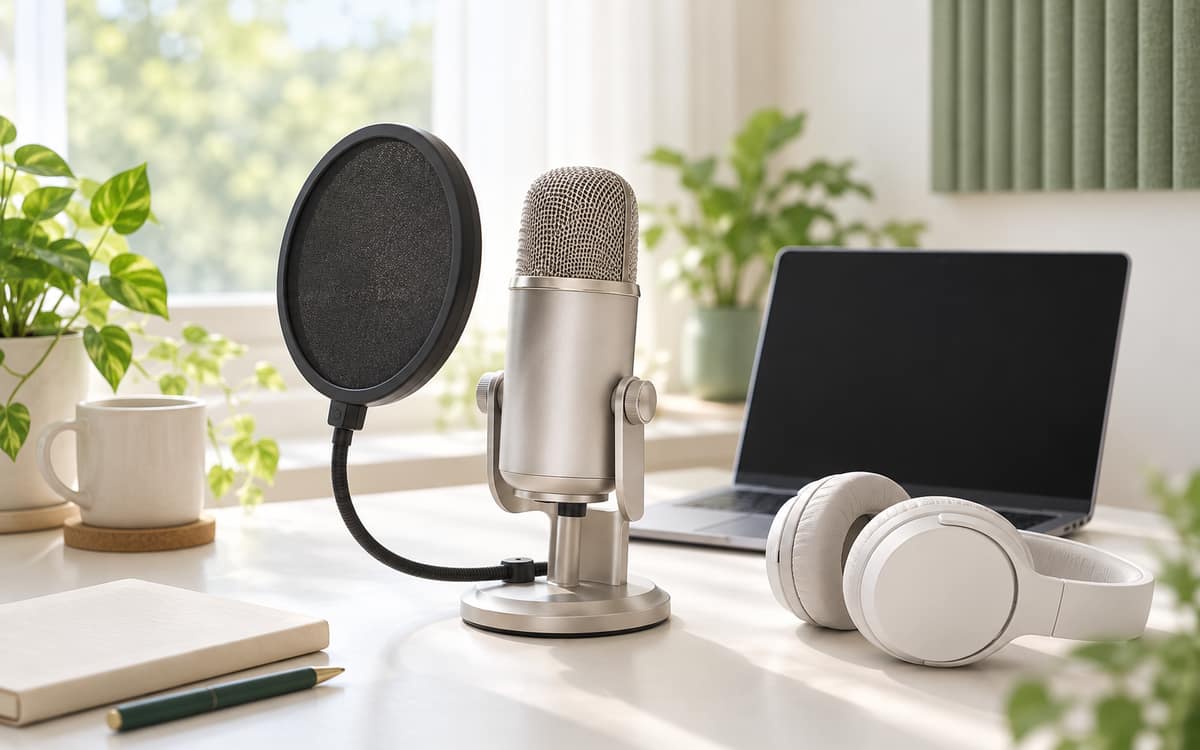
- 1소리가 안 들어가는 경우는 대부분 Windows 기본 입력장치 미선택이나 게인(입력 레벨) 0 설정이 원인이라 이 두 가지부터 확인하면 빠르게 풀립니다.
- 2지지직거리는 잡음이나 낮은 윙윙거림은 그라운드 루프 간섭인 경우가 많아 포트 변경, 다른 컴퓨터 테스트, 아이솔레이터 순으로 좁혀가면 됩니다.
- 3본인 목소리가 에코처럼 들리면 입력 모니터링을 끄고 Windows·앱의 에코 제거 기능이 중복되지 않게 하나만 켜두면 대부분 해결됩니다.
화상회의나 방송 중에 마이크가 갑자기 안 잡히거나, 분명 연결은 됐는데 상대방이 '소리가 하나도 안 들려요'라고 하거나, 말할 때마다 지지직거리는 잡음이나 낮은 윙윙거림이 섞여 들어오는 경우가 있습니다. USB 마이크를 새로 산 직후에도, 몇 달 잘 쓰다가 갑자기도 흔하게 일어나는 증상입니다.
USB 마이크는 자체적으로 오디오 인터페이스를 내장하고 있어서, 물리적으로 고장 나지 않아도 Windows의 입력장치 설정이나 게인(입력 레벨) 값 하나만 어긋나도 소리가 아예 안 들어가거나 너무 작게 들어갈 수 있습니다. 실제로 자가점검 과정에서 발견되는 원인의 상당수는 마이크 자체 결함이 아니라 설정값입니다.
흔한 원인부터 짚어보기
| 증상 | 흔한 원인 |
|---|---|
| 마이크가 아예 인식되지 않음 | USB 케이블 접촉 불량, 드라이버 미설치 |
| 인식은 되는데 소리가 전혀 안 들어감 | Windows 기본 입력장치로 지정되지 않음 |
| 마이크는 잡히는데 소리가 아주 작음 | 게인(입력 레벨)이 0에 가깝게 설정됨 |
| 지지직거리는 잡음·낮은 윙윙거림 | 그라운드 루프, 특정 USB 포트의 전원 간섭 |
| 본인 목소리가 에코처럼 들림 | 입력 모니터링 중복, 음향 효과(Enhancements) 충돌 |
| 음질이 먹먹하고 답답함 | 마이크 방향·거리 문제, 팝필터 미장착 |
이 중 실제로 가장 많이 겪는 문제는 '인식은 되는데 소리가 하나도 안 들어간다'는 경우이고, 원인은 대부분 Windows가 그 마이크를 기본 입력장치로 선택하지 않았거나 게인이 0으로 내려가 있는 것 두 가지 중 하나입니다. 아래 순서대로 확인하면 상당수가 여기서 풀립니다.
셀프체크 순서 · 인식부터 확인
위에서부터 순서대로 해보세요. 확인한 단계는 체크해 두면 진행 상황이 저장됩니다.
0 / 3 완료그래도 소리가 안 들어가면 · 게인부터 의심하세요

잡음·윙윙거림(험) 잡는 순서
포트를 바꿔도 잡음이 그대로면 같은 마이크를 다른 컴퓨터에 꽂아 테스트해보세요. 다른 컴퓨터에서는 잡음이 없다면 원래 컴퓨터의 전원 환경 문제이고, 같은 잡음이 그대로 난다면 마이크 자체 결함일 가능성이 큽니다.
포트를 바꾸고 충전기도 빼봤는데 잡음이 계속된다면, USB 그라운드 루프 아이솔레이터(예: iFi iDefender 3.0 같은 제품)를 케이블 사이에 연결해봤다는 사용자 후기가 많습니다. 공식으로 검증된 해결책은 아니지만 끼워서 손해 볼 게 없는 방법이니 잡음이 안 잡힐 때 먼저 시도해볼 만합니다. 그래도 그대로면 마이크 자체 결함이거나 컴퓨터 쪽 전원 환경 문제로 보고 AS나 교체를 검토하세요.
목소리가 에코처럼 들린다면
그래도 에코가 남는다면 설정 > 시스템 > 음향 > 마이크 '기기 속성' > 'Enhancements' 탭에서 '에코 제거'나 '노이즈 서프레션' 체크를 해제해보세요. Windows와 애플리케이션(Zoom·Discord 등)이 각자 에코 제거 기능을 동시에 켜두면 처리 지연이 겹쳐 에코가 오히려 심해질 수 있으니, 둘 중 하나만 켜두는 게 가장 깔끔합니다.
콘덴서 마이크 음질까지 잡고 싶다면
| 항목 | 포인트 |
|---|---|
| 지향성(카디오이드) | 마이크 정면 소리만 주로 받고 뒤쪽은 억제. 배경 잡음을 줄이고 싶으면 유리 |
| 슈퍼카디오이드 | 지향각이 더 좁아 고립된 음성만 원할 때 효과적. 대신 위치를 벗어나면 음량이 급격히 줄어듦 |
| 팝필터 | 'ㅍ·ㅂ·ㅌ' 파열음의 저음 버스트 잡음 방지. 마이크 정면 5~10cm 앞에 장착 |
| 거리·각도 | 정면 10~15cm가 기본. 옆이나 뒤에서 말하면 음량·음질이 크게 떨어짐 |
일부 고급 USB 마이크는 제조사 전용 소프트웨어를 함께 제공하는데, Windows 기본 설정보다 더 세밀하게 게인·EQ·지향성 패턴을 조정할 수 있습니다. 구매한 모델이 전용 소프트웨어를 지원한다면 제조사 홈페이지에서 먼저 설치해보는 걸 권합니다.
USB 마이크 자가 판단
AS를 불러야 하는 신호
- 케이블·포트를 다 바꿔보고 다른 컴퓨터에서도 인식이 안 된다면 마이크 자체 고장일 가능성이 큽니다.
- 게인을 최대로 올려도 마이크 테스트 화면의 선이 전혀 움직이지 않는다면 내부 회로 문제일 수 있습니다.
- 그라운드 루프 아이솔레이터까지 써봤는데 잡음이 그대로라면 마이크 결함 또는 케이블 노후로 보고 교체·AS를 검토하세요.
- 구매 초기부터 문제가 있었다면 자가점검 기록(시도한 방법·결과)을 메모해 두고 제조사·판매처 교환·환불 절차를 먼저 확인하세요.
- 여러 시도에도 원인을 특정할 수 없다면 무리하게 분해하지 말고, 구매처 고객센터에 증상을 그대로 전달하는 편이 빠릅니다.
소리가 안 들어가는 대부분의 경우는 고장이 아니라 기본 입력장치 미선택이나 게인 0 설정입니다. 교체나 AS 문의 전에 이 두 가지부터 확인하세요.
USB 마이크 문제의 상당수는 마이크 자체가 아니라 Windows의 기본 입력장치 설정과 게인 값에서 시작됩니다. 잡음이나 에코도 포트 위치와 모니터링 설정만 바꿔도 크게 줄어드는 경우가 많습니다.
여기까지 다 해봤는데도 해결되지 않는다면 마이크 자체 결함일 가능성이 크니, 그때는 구매처 AS나 교환 절차로 넘어가는 게 시간을 아끼는 방법입니다.
자주 묻는 질문
마이크가 인식은 되는데 소리가 하나도 안 들어가요.
이 경우 가장 흔한 원인은 Windows가 그 마이크를 기본 입력장치로 선택하지 않은 것입니다. 설정 > 시스템 > 음향 > 입력에서 드롭다운을 열어 USB 마이크가 선택돼 있는지 먼저 확인하세요. 기본 입력장치로 지정했는데도 소리가 안 들어온다면, 그다음은 게인(입력 레벨)이 0으로 내려가 있는 경우가 많으니 기기 속성의 Levels 탭으로 넘어가면 됩니다.
게인 슬라이더를 최대로 올려도 목소리가 전혀 안 들려요.
슬라이더 조정으로도 반응이 없다면 설정 문제가 아니라 케이블이나 포트 쪽을 다시 의심해야 합니다. 케이블을 다시 꽂아보고 다른 USB 포트로 옮겨본 뒤, 그래도 마이크 테스트 화면의 선이 전혀 움직이지 않으면 다른 컴퓨터에 꽂아 마이크 자체 문제인지 구분해보세요. 다른 컴퓨터에서도 안 되면 AS나 교환으로 넘어가는 게 맞습니다.
노트북 충전 중일 때만 유독 잡음이 심해져요.
충전기의 전원 노이즈가 마이크 회로로 넘어오는 그라운드 루프 간섭일 가능성이 큽니다. 충전 포트에서 먼 USB 포트로 옮기거나 충전을 잠시 끊고 테스트해보세요. 그래도 잡음이 남는다면 USB 그라운드 루프 아이솔레이터를 케이블 사이에 끼워봤다는 사용자 후기가 많으니, 손해 볼 것 없는 방법으로 먼저 시도해볼 만합니다.
마이크 부스트(Microphone Boost) 옵션이 안 보여요.
일부 Windows 11 버전에서는 이 옵션이 기본 화면이 아니라 '고급 옵션'이나 레거시 사운드 제어판 안에 숨어 있는 경우가 있습니다. 안 보인다고 기능이 없는 건 아니니, 소리가 너무 작을 때는 Levels 탭의 기본 슬라이더를 50~100 사이로 먼저 맞춰보고, 그래도 부족하면 고급 옵션 쪽을 찾아보세요.
출처와 확인
마지막 확인 2026.08.06모델·연식에 따라 버튼 위치와 조작 방법이 다릅니다. 내 제품의 정확한 절차와 사진은 아래 공식 안내에서 확인하세요.
- [1]공식Microsoft Support · Fix microphone problems · support.microsoft.com
- [2]공식Audio-Technica Support · How to Eliminate Echo When Using USB Microphone · audio-technica.com
- [3]공식HiFiMe Audio · Fix USB Audio Noise, Hum and Ground Loops · hifimediy.com
- [4]후기사용자 커뮤니티 · USB 그라운드 루프 아이솔레이터 사용 후기 · hifimediy.com
- [5]공식Sonarworks Blog · Microphone Polar Patterns Guide · sonarworks.com
- [6]공식Hollyland Store · Access and Configure Microphone Settings in Windows · store.hollyland.com
오늘의딜은 제품 판매나 제휴 수수료와 무관하게 작성합니다. 잘못된 내용은 hello@todaydeals.co.kr로 알려주세요.