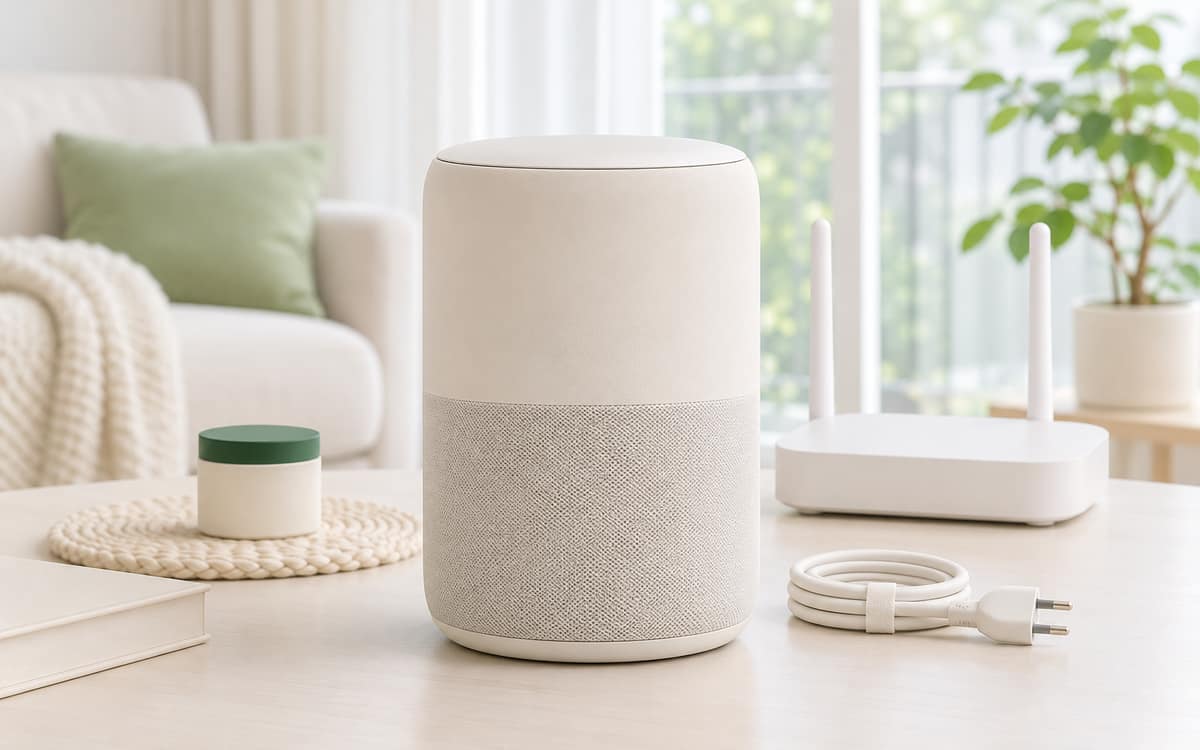
- 1말을 못 알아듣는 것처럼 보여도 연결이 원인일 수 있으니, 마이크 상태 확인 후 공유기, 스피커 순서로 1분씩 기다리며 재시작해 보세요.
- 2비밀번호 대소문자와 네트워크 이름 확인, 네트워크 삭제 후 재등록까지는 되돌릴 수 있는 점검이라 초기화보다 먼저 해보면 됩니다.
- 3초기화는 데이터가 지워지고 되돌릴 수 없는 마지막 단계이니 설정을 메모하고 가족에게 알린 뒤 모델별 버튼 조작대로만 진행하세요.
스피커에 말을 걸었는데 대답이 없거나 연결에 문제가 있다는 안내만 반복되면 당황스러우실 텐데요. 다행히 순서대로 짚어 보면 공유기 재시작이나 와이파이 정보 확인 정도에서 풀리는 경우가 적지 않아요.
대부분의 AI 스피커는 인터넷에 연결돼 있어야 말을 알아듣고 답하는 구조라서, 인식이 이상할 때도 와이파이 연결 상태를 먼저 보는 편이 순서상 손해가 없어요. 이 글은 공식 안내가 가장 풍부한 구글 네스트·홈 스피커를 뼈대로 삼았고, 카카오미니와 네이버 클로바는 확인된 범위가 좁아 공식 내용과 후기 수준을 구분해 적어 둘게요.
증상별로 어디부터 볼까요
| 증상 | 먼저 볼 곳 |
|---|---|
| 설정 중 와이파이 연결에 실패해요 | 비밀번호 대소문자, 고른 네트워크 이름 |
| 어제까지 되다가 응답이 없거나 끊겨요 | 공유기, 스피커 순서로 재시작 |
| 집 안 다른 기기도 인터넷이 안 돼요 | 공유기 재부팅 후 통신사 점검 요청 |
| 핫스팟에는 붙는데 집 와이파이에만 안 붙어요 | 통신사 문의 |
| 공유기나 와이파이를 바꾼 뒤부터 안 돼요 | 기존 네트워크 삭제 후 다시 등록 |
| 반응이 없고 표시등이 주황색이에요 | 마이크 꺼짐 상태 확인 |
| 클로바에서 블루투스 스피커가 안 보여요 | 앱의 기기 다시 찾기(CLOVA Lamp) |
내 증상과 가까운 줄을 찾았다면 아래 순서로 하나씩 해 봐요. 앞쪽일수록 부담이 적고 되돌릴 수 있는 점검이에요.
구글 네스트·홈 스피커 셀프체크 순서
위에서부터 순서대로 해보세요. 확인한 단계는 체크해 두면 진행 상황이 저장됩니다.
0 / 6 완료카카오미니와 네이버 클로바는 이렇게 해 봐요
카카오미니는 이번에 확인한 범위에서 공식 도움말의 점검 절차를 찾지 못했어요. 그래서 위의 재시작 순서를 똑같이 해 보시길 권해요. 카카오 안내로 확인된 것은 아니지만 전원을 다시 연결하는 일이라 되돌릴 수 없는 부분이 없고 손해 볼 것이 없어요. 상단의 마이크 ON/OFF 버튼이 눌려 있지 않은지 보는 것도 함께 해 보세요.
재시작으로도 안 풀리면 마지막 수단이 공장 초기화인데요, 2017년 기사에는 상단의 마이크 ON/OFF 버튼과 점 모양 기능 버튼을 동시에 5초 이상 누르는 방식이 실려 있어요. 공식 도움말로는 확인하지 못했고 지금 펌웨어에서도 같은지 알 수 없지만, 통하는 기기라면 가장 빠른 방법이니 한 번 해 볼 만해요. 설정이 지워질 수 있으니 재시작과 와이파이 확인을 마친 뒤에 하고, 반응이 없으면 카카오 고객센터에 증상을 그대로 전해 주세요.
네이버 클로바는 확인된 공식 문서가 CLOVA Lamp의 블루투스 연결 쪽이에요. 외부 블루투스 스피커가 목록에 안 보이면 클로바 앱 블루투스 설정 화면 하단의 '기기 다시 찾기'를 누르고, 스피커를 페어링 대기 상태로 맞춰 다시 시도해 보세요. CLOVA Lamp를 스피커 가까이 두면 벽이나 무선 간섭을 줄일 수 있어요. 다른 클로바 제품의 같은 메뉴는 확인하지 못했으니, 앱에서 비슷한 항목을 열어 보고 없다면 사용설명서와 고객센터로 넘어가면 돼요.

연결은 멀쩡한데 말귀만 어색할 때
와이파이도 마이크도 정상인데 말을 자꾸 못 알아듣는다면, 공식 문서로 확인된 내용은 아니지만 스피커를 TV나 환풍기 옆, 벽에 바짝 붙은 자리에서 떼어 놓고 다시 말해 보는 정도는 손해 볼 것이 없어요. 그대로라면 재시작 순서로 돌아가고, 그래도 같다면 고객센터에 증상을 말하면 돼요.
초기화는 마지막에, 백업과 공지 먼저
구글 공식 안내는 초기화 전에 재부팅과 일반적인 문제 해결을 먼저 하라고 권해요. 네트워크 삭제 뒤 '기기와 통신할 수 없습니다' 오류가 나거나 앱에서 네트워크를 바꿀 수 없을 때가 초기화를 안내하는 경우예요.
초기화는 기기 데이터를 지우고 되돌릴 수 없어요. 음성 명령이나 앱으로는 할 수 없고 기기 버튼으로만 가능해요. 기기와 집 구성원의 연결이 해제되고 동영상 기록 등 연결 데이터가 지워지니, 설정을 메모하고 가족에게 알려 주세요. 버튼 조작은 모델마다 다르니 뒷면 모델명을 확인한 뒤 해당 줄대로 눌러야 해요.
| 모델 | 초기화 버튼 조작 |
|---|---|
| Google Home 스피커(2026), Nest Audio, Nest Mini 2세대 | 마이크를 먼저 꺼서 표시등을 주황색으로 만든 뒤 상단 중앙을 길게 누름 |
| Home Mini 1세대 | 하단 전원 코드 아래 초기화 버튼을 길게 누름 |
| Google Home Max | 뒷면 전원 코드 근처 초기화 버튼을 12초 누름 |
| Google Home(초기 모델) | 뒷면 마이크 음소거 버튼을 15초 누름 |
| Nest Hub(2세대), Nest Hub | 뒷면 볼륨 버튼 두 개를 동시에 10초 누름 |
| Nest Hub Max | 동영상 클립을 저장하고 앱에서 기기를 삭제한 뒤 볼륨 버튼 두 개를 동시에 10초 누름 |
첫 두 줄은 5초 뒤 초기화가 시작되고, 재설정 소리가 들릴 때까지 약 10초 더 누르고 있어요. 12초와 15초는 해당 모델에만 적용되니 다른 모델에 가져다 쓰지 마세요.
AI 스피커 연결 자가 판단
AS와 고객센터로 넘길 신호
- 다른 기기도 인터넷이 안 되고 공유기를 재부팅해도 그대로라면 모뎀이나 통신사 문제일 수 있어요. KT는 100번 또는 080-000-9999, SK브로드밴드는 106번 ARS 1번, LG유플러스는 101번 또는 1544-0101로 연결돼요.
- 핫스팟에는 붙는데 집 와이파이에만 안 붙는다면 통신사에 문의하세요. 다른 기기는 되는데 스피커만 안 된다는 점을 함께 말하면 설명이 빨라요.
- 네트워크 삭제 후 오류가 나거나 앱에서 네트워크를 바꿀 수 없다면 초기화 단계예요. 초기화 중 문제가 생기면 구글의 초기화 시 발생하는 문제 도움말을 따르고, 그래도 안 되면 구글 고객센터로 가세요.
- 카카오미니는 초기화에 반응이 없거나 끊김이 반복되면 카카오 고객센터로, 클로바는 기기 다시 찾기 후에도 안 보이면 고객센터로 넘어가세요.
- 모뎀이나 공유기, 스피커가 만지기 힘들 만큼 뜨겁거나 타는 냄새가 난다면 점검 순서를 따지지 말고 바로 전원을 분리한 뒤 서비스 센터에 연락하세요.
AI 스피커의 말귀와 끊김 문제는 마이크 상태, 공유기 재시작, 와이파이 정보 확인 같은 가벼운 점검부터 해 보면 새 제품 없이 풀리는 일이 흔해요.
다만 초기화는 되돌릴 수 없는 마지막 단계라 설정 메모와 가족 공지 후에 진행하세요. 여기까지 해봐도 안 되면 통신사나 해당 브랜드 고객센터에 증상을 그대로 전달하는 것이 가장 빠른 길이에요.
스피커 초기화는 기기 데이터를 지우고 되돌릴 수 없어요. 음성 명령이나 앱으로는 할 수 없고 기기 버튼으로만 가능하니, 공유기와 스피커 재시작, 네트워크 삭제 후 재등록을 먼저 해 보고 그래도 안 될 때만 마지막 단계로 쓰세요.
초기화 전에는 기존 설정을 메모하고 가족에게 미리 알려 주세요.
AI 스피커가 말을 못 알아듣거나 끊길 때는 마이크 상태를 확인하고, 공유기와 스피커를 1분씩 기다리며 재시작하고, 비밀번호와 네트워크 정보를 점검하는 순서로 내려가면 새 제품을 사지 않고 풀리는 경우가 많아요. 여기까지 해봐도 안 되면 통신사 또는 해당 브랜드 고객센터에 증상과 해 본 단계를 그대로 전해 주세요.
초기화는 데이터가 지워지는 마지막 단계이니 설정 메모와 가족 공지 후에 진행하세요.
자주 묻는 질문
구글 홈 앱이나 음성 명령으로 스피커를 초기화할 수 있나요?
아니요, 구글 공식 안내에 따르면 음성 명령이나 Google Home 앱으로는 초기화할 수 없고 기기의 버튼으로만 할 수 있어요. 모델마다 버튼 위치와 누르는 시간이 다르니 기기 뒷면의 모델명을 먼저 확인한 뒤 해당 줄대로 눌러 주세요.
초기화하면 무엇이 사라지나요?
기기가 기본 설정으로 돌아가면서 기기 데이터가 삭제되고 되돌릴 수 없어요. 기기와 집 구성원의 연결이 해제되고 동영상 기록 같은 연결 데이터도 지워져요. 일부 기본 데이터는 홈에 남을 수 있다고 안내돼 있으니, 초기화 전에 설정을 메모하고 가족에게도 미리 알려 두세요.
비밀번호가 맞는데도 연결이 안 돼요. 듀얼 밴드 공유기라서 그런가요?
구글 공식 안내는 듀얼 밴드 공유기라면 2.4GHz와 5GHz 대역에서 각각 연결을 시도해 보라고 해요. 두 대역 모두 시도하고 대소문자와 네트워크 이름까지 확인했는데도 안 된다면 같은 자리에서 반복하지 말고 공유기와 스피커 재시작, 네트워크 삭제 후 재등록 순서로 넘어가 보세요.
스마트폰 핫스팟으로 계속 연결해 써도 되나요?
원인을 가르는 임시 점검용으로만 쓰는 것이 좋아요. 구글도 핫스팟 사용을 완전히 지원하지는 않는다고 밝히고 있고, 스마트폰 데이터 요금이 나올 수 있어요. 핫스팟에는 붙는데 집 와이파이에만 안 붙는다면 통신사에 그 사실을 그대로 말해 점검을 받아 보세요.
카카오미니 초기화 버튼 조합이 지금도 통하나요?
2017년 기사에 실린 방법이라 현재 펌웨어에서도 같은지는 확인하지 못했어요. 상단의 마이크 ON/OFF 버튼과 기능 버튼을 동시에 5초 이상 눌러 보는 것이 가장 빠를 수 있으니 재시작과 와이파이 점검을 마친 뒤 한 번 시도해 보시고, 반응이 없으면 카카오 고객센터에 증상을 그대로 전해 주세요.
출처와 확인
마지막 확인 2026.11.03모델·연식에 따라 버튼 위치와 조작 방법이 다릅니다. 내 제품의 정확한 절차와 사진은 아래 공식 안내에서 확인하세요.
- [1]공식Google Nest 고객센터 · 잘못된 Wi-Fi 비밀번호 수정하기(재시작·핫스팟 점검 포함) · support.google.com
- [2]공식Google Nest 고객센터 · Nest 또는 Home 기기를 새 Wi-Fi 네트워크에 연결하기 · support.google.com
- [3]공식Google Home and Nest 고객센터 · Google 스마트 스피커 또는 디스플레이 초기화하기 · support.google.com
- [4]공식네이버 클로바 · CLOVA Lamp 사용설명서(블루투스 연결) · clova.ai
- [5]후기로봇스토리 · 인공지능 스피커 제품별 공장 초기화 방법(2017-12-09 게시) · robotstory.co.kr
- [6]후기통신사별 인터넷 자가점검 가이드 종합(공유기 재부팅 후 통신사 A/S 판단) · ajd.co.kr
오늘의딜은 제품 판매나 제휴 수수료와 무관하게 작성합니다. 잘못된 내용은 hello@todaydeals.co.kr로 알려주세요.