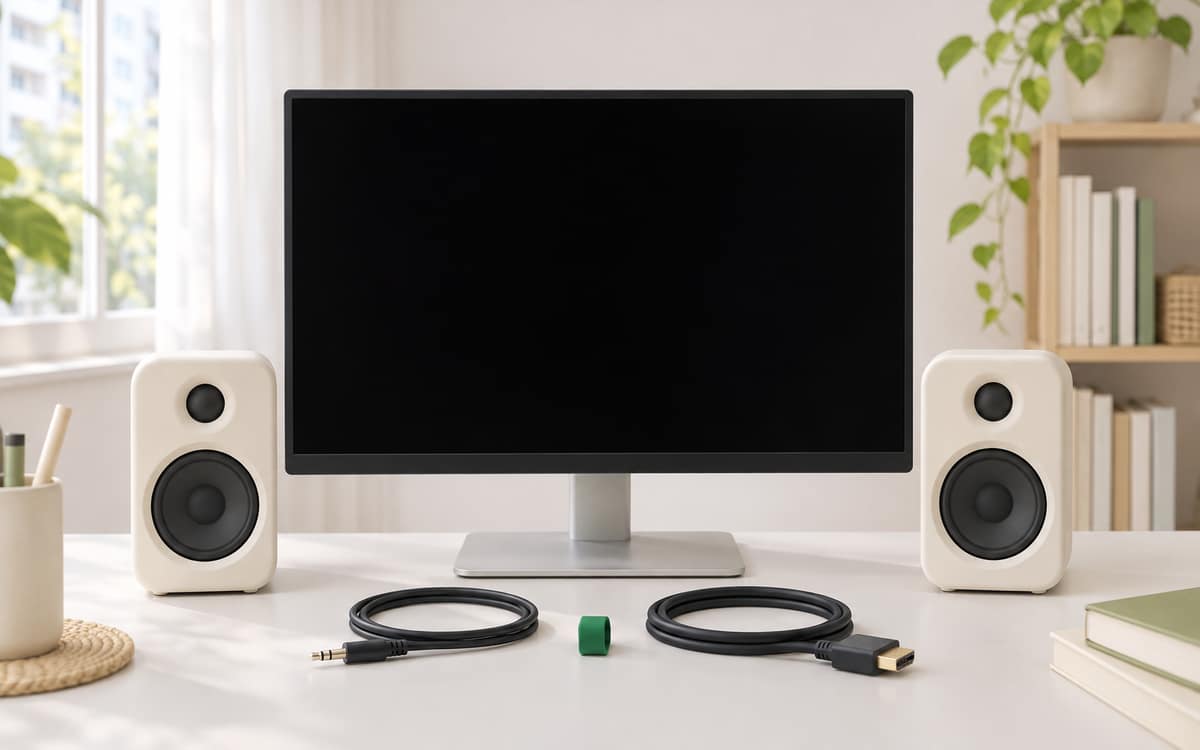
- 1소리가 안 날 때는 설정 > 시스템 > 소리의 출력에서 실제로 쓰는 장치가 선택돼 있는지, 음소거와 볼륨이 정상인지부터 확인하세요.
- 2HDMI나 DP로 모니터를 연결했다면 스피커 없는 모니터가 기본 장치로 잡힌 경우가 흔하니, 장치 사용 설정과 오디오 향상 끄기, 앱별 볼륨 믹서까지 순서대로 보면 됩니다.
- 3재부팅, 업데이트, 오디오 서비스 재시작, 장치 관리자, 드라이버 롤백 순으로 넘어가고, 장치 삭제 같은 되돌리기 번거로운 작업은 마지막에 하세요.
어제까지 잘 나오던 컴퓨터에서 오늘 영상을 틀었더니 소리가 하나도 안 나서 당황스러우셨죠. 알림음까지 조용하거나 특정 앱에서만 소리가 안 나는 경우도 있어요. 스피커를 새로 사거나 윈도우를 다시 설치하기 전에, 먼저 확인해 볼 곳이 순서대로 있습니다.
컴퓨터 소리 문제는 스피커 고장보다 소리를 어느 장치로 내보낼지 정하는 설정이 어긋난 경우가 많아요. 모니터를 HDMI나 DP로 연결했거나 여러 장치가 연결된 PC라면 출력 장치가 엉뚱한 곳으로 잡히기 쉬운데요. 이 글은 Windows 11 기준으로, 되돌리기 쉬운 확인부터 장치와 드라이버 점검까지 안내합니다. Windows 10은 뒤에서 따로 짚을게요.
흔한 원인부터 짚어보기
| 증상 | 흔한 원인 | 먼저 볼 곳 |
|---|---|---|
| 스피커든 헤드폰이든 전부 소리 없음 | 출력 장치 잘못 선택, 음소거, 볼륨 0 | 설정 > 시스템 > 소리의 출력 |
| HDMI·DP 모니터 연결 뒤부터 소리 없음 | 스피커 없는 모니터가 기본 장치로 잡힘 | 소리의 출력, 모니터 볼륨 |
| 목록에 장치는 있는데 소리 없음 | 장치 사용 안 함, 오디오 향상 설정 | 추가 소리 설정의 재생 탭 |
| 특정 앱만 조용함 | 앱 음소거, 앱 전용 출력 장치 | 볼륨 믹서 |
| 소리 장치가 목록에 없음 | 일시적 인식 문제, 장치 비활성화, 드라이버 | 재부팅, 장치 관리자 |
| 업데이트 뒤부터 소리가 사라짐 | 누락된 구성요소, 바뀐 드라이버 | Windows 업데이트, 드라이버 롤백 |
잘 모르겠다면 위에서부터 차례대로 따라와도 괜찮아요. 앞쪽일수록 되돌리기 쉽고 손해 볼 일이 없습니다.
1단계: 설정 화면에서 확인하기
되돌리기 쉬운 것부터
위에서부터 순서대로 해보세요. 확인한 단계는 체크해 두면 진행 상황이 저장됩니다.
0 / 6 완료여기서 소리가 돌아왔다면 거기서 멈추셔도 됩니다. 아직 조용하다면 다음 단계로 넘어가 봅시다.
2단계: 재시작과 장치 점검
설정으로 안 풀릴 때
설정을 다 확인했는데도 안 되거나 소리 장치가 목록에서 사라졌다면 일시적인 인식 문제이거나 장치, 드라이버 쪽일 수 있어요. 가벼운 순서대로 정리했습니다.
되돌리기 번거로운 작업은 마지막에
서비스 창에서는 안내된 항목만 다시 시작해 주세요. 다른 항목을 중지하거나 시작 유형을 바꾸면 다른 기능이 망가질 수 있어요. 헷갈리면 재부팅으로 넘어가세요.
장치 관리자에서 장치를 삭제하는 건 드라이버를 지우는 작업이라 되돌리기가 번거로워요. 사용 설정과 하드웨어 변경 사항 검색을 먼저 하고, 삭제와 재설치는 그래도 안 될 때만 하세요. 순서는 드라이버 롤백, 제거와 재설치, 시스템 복원 지점 활용이 마지막입니다.
드라이버는 꼭 제조사 공식 사이트에서 받으세요. 검색 결과의 드라이버 모음 사이트는 쓰지 않는 편이 안전합니다.
Windows 10을 쓰고 있다면
Windows 10은 경로가 조금 달라요. 오디오 향상은 소리 설정의 재생 탭 > 장치 속성 > 향상 탭에서 모든 향상 기능 사용 안 함을 고르고, 볼륨 믹서는 작업표시줄 볼륨 아이콘에서 엽니다.
알아 둘 점이 하나 더 있는데요. Windows 10의 무상 기술 지원과 무상 보안·드라이버 업데이트는 2025년 10월 14일에 끝났고, Microsoft는 Windows 11로 옮기기를 권합니다. 오디오 드라이버는 제조사 사이트에서 직접 받아야 할 수 있어요.
컴퓨터 소리 자가 판단
AS를 맡겨야 하는 신호
Microsoft의 소리 문제 지원 문서에는 제조사 AS를 맡길 시점이나 보증, 접수 경로가 적혀 있지 않아요. 그래서 위 점검을 순서대로 해 보고도 안 될 때를 기준으로 정리했고, 문의 창구는 본체나 사운드 카드 제조사 고객지원입니다.
- 다른 USB 포트와 다른 스피커, 헤드폰으로 바꿔도 모두 소리가 나지 않는다면 연결한 기기보다 PC 쪽 문제일 가능성이 커요. 2단계까지 마쳤다면 본체 제조사 고객지원에 증상을 그대로 전달하세요.
- 재부팅과 하드웨어 변경 사항 검색까지 했는데도 장치 관리자에 오디오 장치가 안 보인다면 장치 인식 자체에 문제가 있을 수 있어요. 제조사 드라이버를 설치해도 그대로라면 상담을 받으세요.
- 제조사 공식 드라이버를 설치하고 다시 시작해도 소리가 나지 않는다면 해 본 단계를 알려 주고 문의하세요.
- 3.5mm 단자에 잘 들어가지 않거나 걸리는 느낌이 있다면 억지로 밀어 넣지 말고 사용을 멈춘 뒤 제조사에 문의하세요.
컴퓨터 소리 문제는 출력 장치나 기본 장치 같은 설정 쪽에서 풀리는 경우가 많아서, 순서대로 확인하면 스피커를 새로 사지 않고도 해결되는 일이 흔해요.
설정으로 안 풀리면 재부팅, 업데이트, 서비스 재시작, 장치 관리자, 드라이버 순으로 넘어가고 삭제는 마지막에 하세요. 여기까지 해 봤는데도 안 되면 해 본 단계를 그대로 적어 제조사 고객지원에 문의하시면 됩니다.
장치 관리자에서 오디오 장치를 삭제하거나 서비스 창에서 안내되지 않은 항목을 중지하는 일은 가장 마지막으로 미뤄 두세요. 설정 변경과 재시작은 언제든 되돌릴 수 있지만, 드라이버 제거와 엉뚱한 서비스 변경은 되돌리기 번거롭고 소리와 상관없는 기능까지 영향을 줄 수 있습니다.
컴퓨터 소리 문제는 출력 장치 선택, 기본 장치, 장치 사용, 앱별 설정처럼 설정 쪽에서 풀리는 경우가 많아서, 순서대로 확인하면 스피커를 새로 사지 않고도 해결되는 일이 흔해요. 설정으로 안 풀리면 재부팅, 업데이트, 서비스 재시작, 장치 관리자, 드라이버 순으로 넘어가고 삭제 같은 작업은 마지막에 하세요.
여기까지 해 봤는데도 소리가 나지 않으면 해 본 단계를 그대로 적어 본체나 사운드 카드 제조사 고객지원에 문의하시면 됩니다.
자주 묻는 질문
HDMI로 모니터를 연결했더니 소리가 안 나요. 스피커가 고장 난 건가요?
모니터에 스피커가 없는데 그 모니터가 기본 출력 장치로 잡혀 있으면 소리가 나지 않아요. 설정 > 시스템 > 소리의 출력에서 실제로 쓰는 스피커나 헤드폰을 고르면 기본 장치로 지정됩니다. 모니터나 TV 스피커로 들을 계획이라면 그쪽 볼륨까지 올려야 소리가 나는 경우도 있으니 함께 확인해 보세요. 그래도 조용하면 1단계의 장치 사용 확인으로 넘어가면 됩니다.
헤드폰을 뺐다 꽂은 뒤로 스피커에서 소리가 안 나요.
여러 장치가 연결돼 있으면 출력이 엉뚱한 장치로 잡혀 있기 쉬워요. 헤드폰을 빼고 설정 > 시스템 > 소리의 출력에서 스피커가 선택돼 있는지 보고, 작업표시줄 스피커 아이콘에서도 같은 장치인지 맞춰 보세요. 여전히 조용하면 스피커를 3.5mm 단자의 초록색(출력) 자리에 꽂았는지, USB 스피커라면 다른 USB 포트에서도 같은지 시험해 보시면 됩니다.
오디오 향상 기능을 끄면 소리가 나빠지나요?
되돌릴 수 있는 설정 변경이라 걱정하지 않으셔도 돼요. 끈 뒤 소리가 나면 그대로 두시고, 음질 차이가 느껴지면 다시 켜면 됩니다. Windows 11은 설정 > 시스템 > 소리에서 출력 장치를 고른 뒤 고급 설정에서, Windows 10은 소리 설정의 재생 탭 > 장치 속성 > 향상 탭에서 바꿀 수 있어요.
services.msc에서 오디오 말고 다른 서비스도 같이 다시 시작해도 되나요?
권하지 않아요. 안내된 Windows Audio와 Windows Audio Endpoint Builder, 그리고 점검 문서가 함께 안내하는 Remote Procedure Call(RPC) 외의 서비스를 중지하거나 시작 유형을 바꾸면 다른 기능이 망가질 수 있습니다. 불안하면 서비스 창은 닫고 PC를 다시 시작하는 쪽이 안전하고, 그래도 안 되면 장치 관리자 점검으로 넘어가세요.
드라이버를 업데이트한 뒤부터 소리가 사라졌어요. 어떻게 하나요?
장치 관리자에서 오디오 장치를 열어 속성 > 드라이버 탭의 드라이버 롤백을 눌러 보세요. 이 버튼은 이전 드라이버가 있을 때만 활성화돼요. 눌리지 않는다면 본체나 사운드 카드 제조사 공식 사이트에서 내 Windows 버전에 맞는 오디오 드라이버를 받아 설치하고 다시 시작하는 방법으로 넘어가면 됩니다. 장치 삭제와 시스템 복원은 그다음 순서예요.
출처와 확인
마지막 확인 2026.11.03모델·연식에 따라 버튼 위치와 조작 방법이 다릅니다. 내 제품의 정확한 절차와 사진은 아래 공식 안내에서 확인하세요.
- [1]공식Microsoft 지원 · Fix audio issues when no sound plays from speakers or headphones in Windows · support.microsoft.com
- [2]공식Microsoft 지원 · Fix sound or audio problems in Windows · support.microsoft.com
- [3]공식Microsoft 지원 · Fix app audio not working while system sounds work in Windows · support.microsoft.com
- [4]공식Microsoft 지원 · Fix missing or undetected audio output device in Windows · support.microsoft.com
오늘의딜은 제품 판매나 제휴 수수료와 무관하게 작성합니다. 잘못된 내용은 hello@todaydeals.co.kr로 알려주세요.