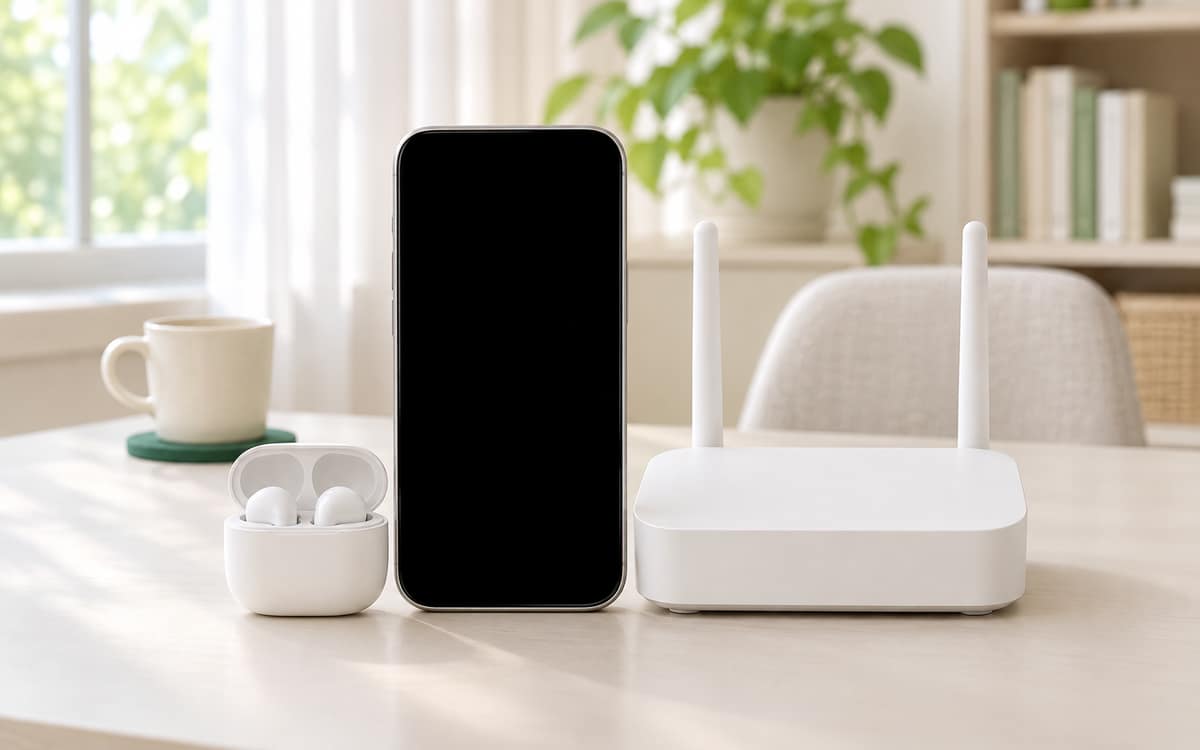
- 1와이파이가 안 되면 다른 기기도 같은 와이파이에 붙는지부터 봐서 아이폰 쪽인지 공유기 쪽인지 나누면, 해야 할 일이 절반으로 줄어요.
- 2블루투스는 아이폰 설정을 건드리기 전에 액세서리 껐다 켜기, 충전 확인, 연결 해제 후 다시 페어링부터 해 보는 편이 빨라요.
- 3네트워크 설정 재설정과 모든 설정 재설정은 마지막 단계예요. 와이파이 비밀번호와 블루투스 페어링이 지워지니 백업과 비밀번호 확인을 먼저 챙겨 주세요.
잘 되던 와이파이가 갑자기 안 붙거나, 무선 이어폰이나 차량 블루투스가 연결됐다 끊기면 아이폰이 고장 난 건 아닌지 덜컥하는 분들이 많으실 텐데요. 막상 검색하면 재설정부터 하라는 글이 많아서, 눌렀다가 저장해 둔 와이파이나 페어링이 사라질까 망설여지기도 하죠.
그래서 잃을 것이 거의 없는 단계부터 먼저 짚고, 지워지는 것이 있는 단계에는 따로 표시를 해 둘게요. 연결 문제는 아이폰 쪽, 공유기와 회선 쪽, 블루투스 액세서리 쪽으로 나눠 보면 쉬운데요. 가려내는 데 필요한 건 다른 기기 하나뿐이에요. 아래 표에서 내 증상과 가까운 줄부터 확인해 보세요.
증상별로 먼저 볼 곳
| 증상 | 먼저 볼 곳 |
|---|---|
| 내 아이폰만 와이파이가 안 붙음 | 비행기 모드와 연결 보조 확인, 재시작, VPN·보안 앱 점검 |
| 다른 기기도 같은 와이파이가 안 됨 | 공유기와 케이블 모뎀 전원 재연결, 안 되면 인터넷 제공사 |
| 와이파이는 붙는데 인터넷이 안 됨 | 다른 기기도 같은지 확인한 뒤 인터넷 제공사 문의 |
| 처음 연결하는 블루투스 기기가 안 잡힘 | 거리, 디스커버리 모드, 액세서리 전원과 배터리 |
| 쓰던 블루투스 기기만 안 붙음 | 연결 해제 후 다시 페어링 |
| 블루투스 설정이 회색이거나 어떤 기기도 안 붙음 | Apple 지원 문의 |
와이파이: 아이폰 쪽인지 공유기 쪽인지 나누기
와이파이 점검은 눌러 보고 확인하는 일부터 시작해서 손해 볼 게 없어요. 여기서 풀리면 가장 빠른 길이고, 만약 Wi-Fi 설정 자체가 흐리게 보인다면 Apple 안내대로 아이폰 재시작이 첫 번째예요.
위에서부터 순서대로 해보세요. 확인한 단계는 체크해 두면 진행 상황이 저장됩니다.
0 / 6 완료와이파이에는 붙었다고 뜨는데 인터넷이 안 되는 경우도 순서는 같아요. 다른 기기도 똑같이 안 되면 인터넷 제공사에 문의하시고, 집 밖의 다른 와이파이에 아이폰을 붙여 보는 것도 원인을 가르는 방법이에요.
아이폰 재시작은 이렇게 해요
Face ID를 쓰는 기종(iPhone X 이후)은 음량 버튼 중 하나와 측면 버튼을 함께 길게 눌러 전원 끄기 슬라이더를 띄워요. 슬라이더를 밀어 끄고 약 30초를 기다린 다음, 측면 버튼을 길게 눌러 Apple 로고가 보일 때까지 기다리면 돼요. 홈 버튼이 있는 기종은 버튼 조합이 달라서 아래 출처의 Apple 재시작 안내에서 내 기종 방법을 확인해 주세요.

블루투스: 아이폰을 만지기 전에 액세서리부터
Apple의 블루투스 안내는 아이폰 설정을 건드리기 전에 액세서리 쪽부터 보라는 순서예요. 와이파이까지 같이 불안정하다면 앞서 설명한 재시작도 손해 볼 게 없으니 함께 해 보세요.
여기까지 했는데도 블루투스를 켤 수 없거나 설정이 회색으로 비활성화돼 있거나, 어떤 액세서리도 연결되지 않는다면 Apple 지원에 문의하는 단계예요. 반대로 특정 액세서리만 안 붙는다면 아이폰과 호환되는 제품인지 액세서리 제조사에 확인해 보세요.
마지막 단계: 재설정 두 가지, 무엇이 지워질까요
재시작으로도 안 풀릴 때 Apple이 안내하는 다음 단계가 재설정이에요. 두 가지가 있는데 지워지는 범위가 달라서 표로 비교해 둘게요. 둘 다 와이파이 비밀번호 같은 연결 정보가 사라진다는 점은 같아요.
| 재설정 종류 | 메뉴 위치 | 지워지는 것 | 사진·메시지·앱 |
|---|---|---|---|
| 네트워크 설정 재설정 | 설정 > 일반 > iPhone 전송 또는 재설정 > 재설정 > 네트워크 설정 재설정 | 저장된 Wi-Fi 네트워크와 비밀번호, 셀룰러 설정, VPN 설정, APN 설정 | 삭제 목록에 없음 (그래도 백업 먼저) |
| 모든 설정 재설정 | 같은 재설정 메뉴 안 | Wi-Fi 비밀번호와 네트워크, 블루투스 페어링, VPN 설정, Apple Pay 카드, Apple Watch 페어링, Face ID·Touch ID 설정 | 삭제하지 않음 (Apple 안내) |
네트워크 설정 재설정은 다른 방법을 다 해 봤을 때 쓰는 마지막 단계예요. 누르기 전에 와이파이 비밀번호를 알아 두시고, 학교나 회사 네트워크라면 관리자에게 먼저 확인해 주세요. 메뉴 이름은 iOS 버전에 따라 조금 다를 수 있어요. Apple의 삭제 목록에는 사진, 메시지, 앱이 없지만 개인 데이터에 대한 언급은 따로 없으니, 백업을 먼저 해 두시는 편이 마음 편해요.
블루투스까지 함께 문제라면 모든 설정 재설정을 쓰게 되는데요. 사진, 메시지, 앱, 문서는 그대로 두고 설정값만 돌리지만, 블루투스 페어링과 Apple Pay 카드, Apple Watch 페어링을 다시 등록해야 해서 손이 꽤 가요. 와이파이만 문제라면 범위가 좁은 네트워크 설정 재설정을 먼저 고르시는 게 부담이 적어요.
메뉴 이름에 '지우기'가 들어간 항목은 기기 안의 내용을 지우는 작업이라 연결 문제의 해결책이 아니에요. 재설정 메뉴에서는 이름을 끝까지 읽고 누르시고, 헷갈리면 Apple 지원에 증상을 그대로 말씀하고 안내를 받아 보세요.
아이폰 와이파이 자가 판단
문의가 필요한 신호
- 아이폰이 어떤 와이파이에도 연결되지 않는다면 집뿐 아니라 다른 장소 와이파이에서도 안 붙는 경우예요. Apple 지원에 문의하시고, 해 본 단계를 같이 말씀하시면 빨라져요.
- 블루투스를 켤 수 없거나 설정이 회색으로 비활성화돼 있다면 Apple 지원 문의 대상이에요. 보이는 화면 그대로 증상을 전달해 주세요.
- 어떤 블루투스 액세서리도 연결되지 않는다면 이것도 Apple 지원 문의 대상이에요. 하나의 액세서리만 안 된다면 제조사에 호환 여부를 물어보세요.
- 와이파이는 붙는데 다른 기기도 인터넷이 안 된다면 수리를 맡기기 전에 인터넷 제공사에 문의하시는 게 먼저예요.
재설정은 마지막 카드로 아껴 두시고, 누르기 전에는 백업과 와이파이 비밀번호 확인, 회사나 학교 기기라면 관리자 확인을 챙겨 주세요. 여기까지 해도 같은 증상이 이어지면 Apple 지원, 인터넷 제공사, 액세서리 제조사 중 맞는 곳에 증상을 그대로 말씀하시면 돼요. 보증 기간 안인지도 그때 함께 물어보시면 돼요.
재설정 메뉴는 마지막 수단이에요. 네트워크 설정 재설정을 하면 저장된 와이파이 네트워크와 비밀번호, 셀룰러·VPN·APN 설정이 지워지고, 모든 설정 재설정은 블루투스 페어링과 Apple Pay 카드, Apple Watch 페어링까지 초기화돼요.
누르기 전에 백업과 와이파이 비밀번호 확인을 먼저 해 두시고, 회사나 학교 기기라면 관리자에게 먼저 물어보세요.
와이파이와 블루투스 문제는 다른 기기로 원인 위치를 먼저 나누고, 재시작처럼 잃을 것이 거의 없는 단계부터 밟으면 훨씬 수월하게 좁혀져요. 재설정은 와이파이 비밀번호와 페어링이 지워지는 마지막 단계이니 백업과 비밀번호 확인을 먼저 챙기시고, 회사나 학교 기기는 관리자에게 물어보세요.
여기까지 해 보고도 안 되면 Apple 지원, 인터넷 제공사, 액세서리 제조사 중 맞는 곳에 증상을 그대로 전해 주세요.
자주 묻는 질문
와이파이 비밀번호가 기억나지 않는데 네트워크 설정 재설정을 해도 되나요?
재설정을 하면 저장된 와이파이 네트워크와 비밀번호가 지워져서 다시 입력해야 해요. 비밀번호를 확인한 뒤에 진행하시는 게 좋아요. 확인이 어렵다면 공유기를 관리하는 가족이나 인터넷 제공사에 먼저 물어보시고, 그동안은 앞 단계인 재시작과 공유기 전원 재연결로 풀리는지 봐 주세요.
모든 설정 재설정을 하면 사진이나 앱이 지워지나요?
Apple 안내 기준으로 모든 설정 재설정은 설정값만 기본으로 되돌리고 사진, 메시지, 앱, 문서는 삭제하지 않아요. 대신 와이파이 비밀번호와 블루투스 페어링, VPN 설정, Apple Pay 카드, Apple Watch 페어링, Face ID·Touch ID 설정이 초기화돼요. 그래도 만일을 위해 백업을 먼저 해 두시면 마음이 편해요.
에어팟이나 블루투스 이어폰이 다른 기기에는 되는데 아이폰에만 안 붙어요.
이럴 때 Apple은 다른 기기에서 먼저 연결을 해제한 뒤 아이폰과 다시 페어링하라고 안내해요. 이어폰이 다른 기기에 연결된 채로 남아 있으면 아이폰 재페어링이 막히기도 하거든요. 해제와 페어링 방법은 제품마다 다르니 이어폰 설명서를 같이 보시고, 그래도 안 되면 제조사에 호환 여부를 문의해 주세요.
와이파이는 붙었다고 뜨는데 인터넷이 안 돼요.
가족 휴대폰이나 노트북도 같은 방식으로 안 되는지 먼저 보세요. 다른 기기도 안 된다면 인터넷 제공사에 문의하시면 되고, 집 밖의 다른 와이파이에 아이폰을 붙여 보는 것도 원인을 가르는 방법이에요. 아이폰이 어떤 와이파이에도 붙지 않는다면 Apple 지원에 문의하는 단계예요.
VPN 앱을 지우고 테스트하라는데, 회사에서 깔아 준 앱이에요.
회사나 학교에서 설치한 VPN·보안 앱은 지우면 보안 정책이 깨질 수 있어요. 삭제 전에 관리 담당자에게 먼저 확인하시고, 앱이 꼭 필요한 상황이라면 VPN 관리자나 보안 제공사에 연결 문제를 그대로 문의해 주세요.
출처와 확인
마지막 확인 2026.11.03모델·연식에 따라 버튼 위치와 조작 방법이 다릅니다. 내 제품의 정확한 절차와 사진은 아래 공식 안내에서 확인하세요.
- [1]공식Apple 지원 · 아이폰 또는 아이패드에서 Wi-Fi에 연결할 수 없는 경우 · support.apple.com
- [2]공식Apple 지원 · 블루투스 액세서리가 아이폰 또는 아이패드에 연결되지 않는 경우 · support.apple.com
- [3]공식Apple 지원 · 아이폰 또는 아이패드에서 모든 설정 재설정하기 · support.apple.com
- [4]공식Apple 지원 · 아이폰 재시작하기 · support.apple.com
오늘의딜은 제품 판매나 제휴 수수료와 무관하게 작성합니다. 잘못된 내용은 hello@todaydeals.co.kr로 알려주세요.