웹캠을 새로 사려고 쿠팡이나 다나와에서 상품 페이지를 열면 720p, 1080p, 4K 같은 해상도 표기부터 30fps, 60fps, FOV 90°, HDR 지원 같은 낯선 용어가 한꺼번에 쏟아집니다. 화상회의 하나 하려던 것뿐인데 뭘 기준으로 골라야 할지 감이 안 잡히는 경우가 많습니다.
다행히 이 스펙들이 전부 똑같이 중요한 건 아닙니다. 화상회의용인지, 유튜브·트위치 스트리밍용인지, 게임 방송용인지에 따라 우선순위가 완전히 달라지고, 오히려 해상도보다 오토포커스나 프레임레이트가 체감 화질을 더 크게 좌우하기도 합니다. 아래에서 스펙 항목별로 무엇을 봐야 하는지, 그리고 용도별로 어떤 조합이 맞는지 순서대로 짚어보겠습니다.
해상도 · 숫자보다 렌즈·센서가 체감을 좌우합니다
웹캠 해상도는 720p(1280×720), 1080p(1920×1080), 4K(3840×2160) 세 단계가 주로 쓰입니다. 대부분의 사용 환경에서는 1080p면 충분하고, 저가형은 720p, 프리미엄 제품은 4K를 지원하는 식으로 나뉩니다.
다만 해상도 숫자가 높다고 무조건 선명한 영상이 나오는 건 아닙니다. 렌즈와 센서 품질이 더 크게 작용하기 때문에, 렌즈 품질이 좋은 720p 웹캠이 저가형 1080p 웹캠보다 오히려 선명하게 나오는 경우도 있습니다. 웹캠 렌즈는 유리 렌즈와 플라스틱 렌즈로 나뉘는데, 유리 렌즈가 굴절률이 낮고 색상 재현이 정확하며 오래 써도 변색이나 손상이 적은 편입니다. 상품 설명에 렌즈 재질이 적혀 있다면 한 번쯤 확인해볼 만합니다.
프레임레이트(fps) · 회의는 30, 움직임이 많으면 60 이상
프레임레이트는 1초에 몇 장의 화면을 보여주는지를 뜻합니다. 화상회의는 30fps가 표준으로 통합니다. 흥미로운 건 프레임 수가 낮을수록 각 프레임의 셔터가 더 오래 열려 있어서, 조명이 어두운 방에서는 오히려 30fps 쪽이 영상을 더 밝게 보여준다는 점입니다.
반면 움직임이 많은 스트리밍이나 게임 방송이라면 60fps 이상이 낫습니다. 60fps에서는 움직임이 훨씬 부드럽게 표현되고, 초보자가 시작하는 스트리밍이라면 720p 60fps 조합만으로도 충분히 매끄러운 영상을 낼 수 있습니다. 경쟁력 있는 게임 방송을 목표로 한다면 120fps를 지원하는 웹캠까지 검토해볼 만합니다.

오토포커스 · 있으면 좋은 게 아니라 거의 필수입니다
오토포커스가 없는 웹캠은 카메라와의 거리가 조금만 바뀌어도 초점이 나가 화면이 흐릿해집니다. 실제 화상회의 중에는 몸을 앞뒤로 움직이거나 자세를 바꾸는 미세한 동작이 계속 생기기 때문에, 오토포커스는 사실상 필수 기능에 가깝습니다. 구매 전 상품 스펙에 '오토포커스' 또는 'AF' 표기가 있는지 꼭 확인하세요. 표기가 없는 저가형이라면 고정 초점 방식이라 특정 거리에서만 선명하게 잡히니, 앉는 위치가 자주 바뀌는 환경에서는 불편할 수 있습니다.
시야각(FOV) · 혼자 쓰는지, 여럿이 함께 잡히는지
FOV(Field of View, 시야각)는 웹캠이 한 번에 담을 수 있는 화면 범위를 도(°) 단위로 나타낸 수치입니다. 65~90° 정도면 1:1 화상회의에 적당하고, 110° 이상이면 여러 명이 한 화면에 들어와야 하는 회의실 상황에 유리합니다. 다만 FOV가 넓을수록 광각 렌즈처럼 화면 가장자리가 휘어 보이는 왜곡이 생길 수 있으니, 그룹 회의용이 아니라면 굳이 넓은 FOV를 고를 필요는 없습니다. 회의실이 넓다면 FOV를 넓히기보다 카메라 위치를 조금 뒤로 빼는 것만으로 해결되는 경우도 많으니, 왜곡이 신경 쓰인다면 이 방법부터 시도해보고 그래도 다 안 잡히면 넓은 FOV 제품으로 넘어가는 순서를 권합니다.
저조도 성능 · 센서 크기와 HDR 지원 여부
웹캠의 저조도 성능은 센서 크기와 HDR(High Dynamic Range) 지원 여부로 갈립니다. HDR을 지원하는 웹캠은 조명이 어두운 실내에서도 밝고 선명한 영상을 유지하는 편입니다. 다만 조명 자체를 개선하는 게 훨씬 효과가 크고 비용도 적게 듭니다. 자연광이 드는 창가 쪽에 앉거나, 스탠드 조명을 얼굴에 직접 비추지 말고 벽이나 천장에 반사시켜 부드러운 빛을 만드는 것부터 먼저 해보고, 그래도 화면이 어둡게 나온다면 HDR 지원 제품으로 넘어가는 편이 순서상 맞습니다.
마이크 내장 · 스테레오냐, 노이즈캔슬 여부냐
웹캠에 내장된 마이크는 모노 또는 스테레오 방식입니다. 스테레오 마이크가 탑재된 제품이 음질이 더 좋고, 노이즈 캔슬링 기능이 있으면 주변 소음을 어느 정도 줄여줍니다. 다만 화상회의를 자주 한다면 웹캠 내장 마이크보다 별도 헤드셋이나 USB 마이크를 쓰는 편이 음질 면에서 확실히 낫습니다. 웹캠 마이크는 노트북 앞에서 혼자 짧게 통화하는 정도의 용도로 생각하고, 회의 품질이 중요하다면 처음부터 외장 마이크를 함께 준비하는 걸 권합니다.
용도별로 이렇게 조합하면 됩니다
화상회의가 목적이라면 최소 720p 30fps로도 충분합니다. 얼굴을 또렷하게 알아볼 수 있는 수준이 목표이기 때문에, 저가형 720p 웹캠도 이 용도에는 무리 없이 맞습니다. 반대로 유튜브·트위치 같은 콘텐츠 스트리밍이라면 1080p 60fps 조합을 권합니다. 선명한 화질과 부드러운 움직임을 동시에 잡을 수 있고, OBS Studio 같은 방송 소프트웨어와도 무리 없이 호환됩니다.
웹캠 vs DSLR·미러리스 · 굳이 카메라를 써야 할까
화질을 최우선으로 생각한다면 DSLR·미러리스 카메라를 웹캠으로 쓰는 방법도 있습니다. 웹캠보다 훨씬 선명한 영상을 얻을 수 있는데, 교체 가능한 렌즈와 더 큰 센서 덕분에 정밀한 영화 같은 효과와 더 나은 이미지 품질을 낼 수 있기 때문입니다.
다만 설치가 간단하지 않습니다. 웹캠은 USB로 연결만 하면 바로 쓸 수 있지만, DSLR·미러리스를 웹캠으로 쓰려면 HDMI 캡처카드, 외장 마이크, 전원 어댑터 같은 추가 장비가 필수로 따라붙습니다. 장비를 갖추는 비용과 수고를 고려하면 짧은 회의 몇 번을 위해 이 조합을 갖출 필요는 없습니다.
장시간 사용이라면 더더욱 신중해야 합니다. 많은 DSLR은 라이브 뷰 모드로 약 30분쯤 지나면 과열 경고와 함께 자동으로 꺼집니다. 8시간 이상 연속 방송을 계획한다면 카메라보다 웹캠이 훨씬 실용적입니다. 미러리스 카메라를 쓴다면 배터리 소모도 DSLR보다 훨씬 빠른 편이라, 장시간 사용 시에는 배터리 교체나 전원 케이블 연결 계획을 미리 세워둬야 낭패를 피할 수 있습니다.
거치 방식 · 클립형·스탠드형·삼각대
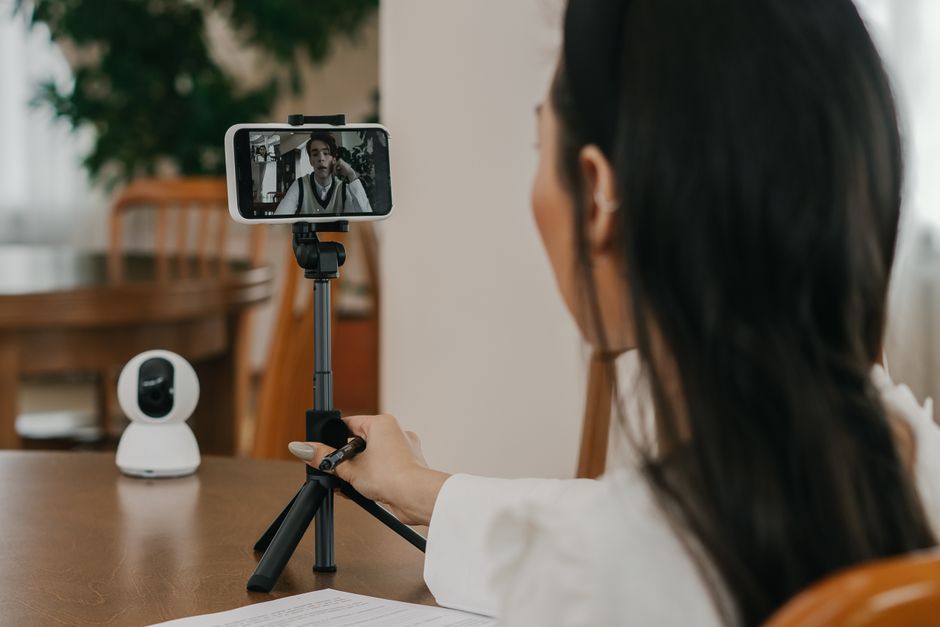
웹캠 거치 형태는 크게 클립형, 스탠드형, 삼각대 마운트 세 가지로 나뉩니다. 클립형은 모니터 위에 걸어 고정하는 방식이라 자리를 차지하지 않고, 스탠드형은 책상 위에 세우는 방식이라 위치 조정이 자유롭습니다. 삼각대 마운트는 전문 촬영처럼 각도와 높이를 세밀하게 조절해야 하는 상황에 유리합니다.
사용자들 사이에서는 클립형이 모니터 베젤 두께 20mm 안팎, 가벼운 웹캠 무게를 기준으로 설계됐다는 이야기가 많습니다. 베젤이 얇은 모니터나 무게가 있는 카메라를 클립형에 무리하게 물리면 헐거워지거나 모니터에 흠집이 날 수 있으니, 이런 조합이라면 처음부터 스탠드형이나 삼각대 마운트를 고르는 편이 안전합니다.
연결 방식 · USB-A냐 USB-C냐
웹캠 연결 방식은 USB-A(일반 USB)와 USB-C 두 가지가 주로 쓰입니다. 최근 나온 노트북이나 태블릿은 USB-C 포트만 지원하는 경우가 많아서, 여러 기기를 오가며 쓸 계획이라면 웹캠이 USB-C를 지원하는지, 혹은 변환 어댑터가 필요한지 미리 확인해두는 편이 좋습니다.